Shortcuts
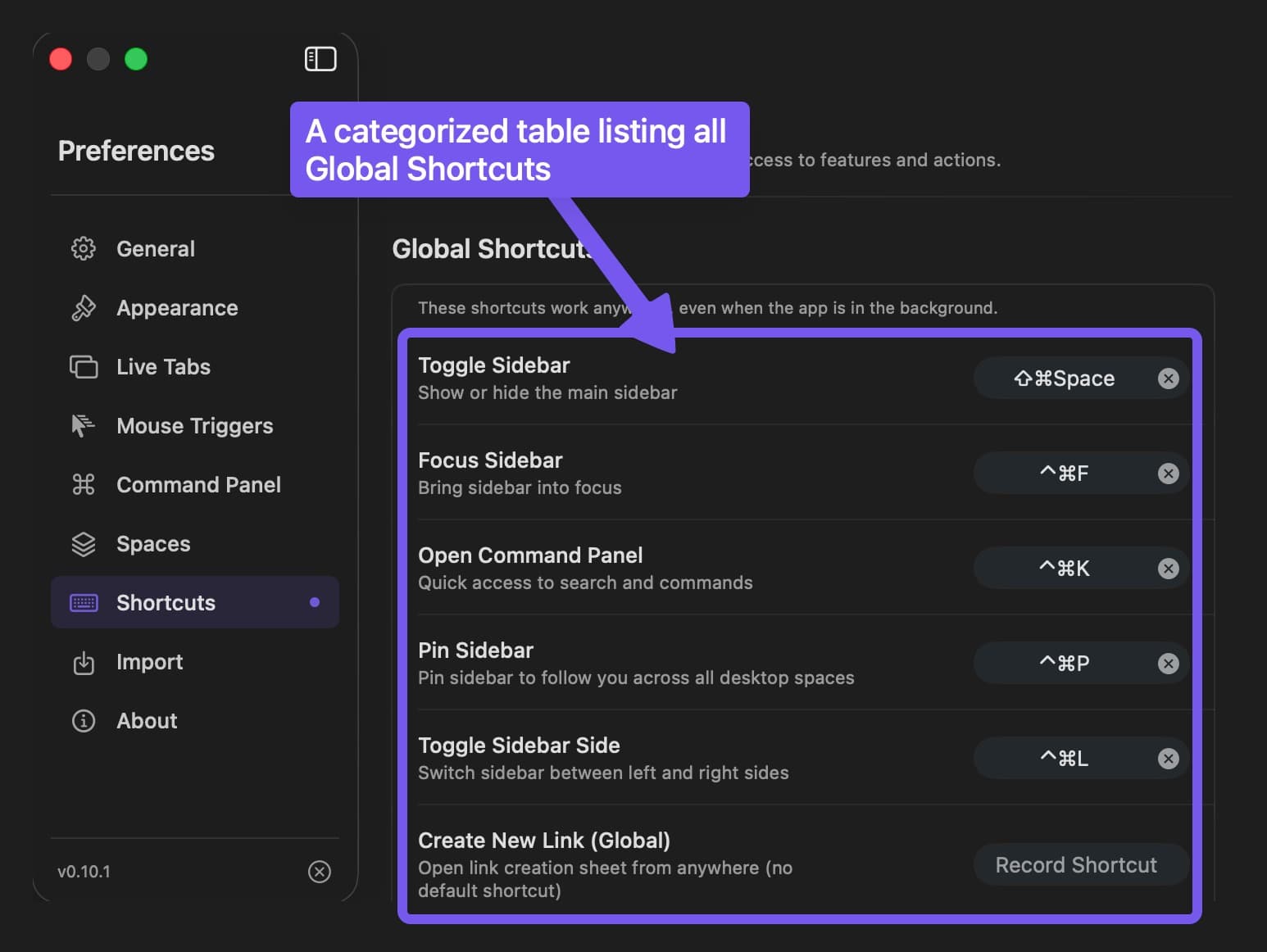
Sidebar Control
| Shortcut | Action |
|---|---|
Cmd Shift Space | Toggle Sidebar |
Cmd Ctrl K | Open Command Panel |
Cmd Ctrl F | Focus Sidebar |
Cmd Ctrl P | Pin Sidebar (follow across spaces) |
Cmd Ctrl L | Toggle Side (left/right) |
Toggle Sidebar hides the sidebar on the first press whenever any part of it is visible, even if another app has keyboard focus. If another window completely covers it, the shortcut brings it forward. If it is hidden or on another macOS desktop Space, the shortcut shows it on the current Space.
Smart Shortcuts
Context-aware shortcuts. See Smart Shortcuts for details.
| Shortcut | Action |
|---|---|
Cmd Ctrl S | Save page (browser) or add items (Finder) |
Cmd Ctrl C | Copy URL (browser) or file paths (Finder) |
Browser Shortcuts
Shortcuts that interact with browsers require Accessibility permission. If a shortcut doesn’t work, check System Settings - Privacy & Security - Accessibility and make sure SupaSidebar is enabled. See Permissions for setup.
| Shortcut | Action |
|---|---|
Cmd T (in browser) | Open Command Panel while a browser is active. Enable in Preferences - Command Panel. Skipped if your global Command Panel shortcut is already Cmd T |
| Custom | Save all browser tabs to a new folder (no default). Record one in Preferences - Shortcuts under “Save All Browser Tabs”. See Save All Tabs |
| Custom | Open the current tab in another browser (no default). Record one in Preferences - Shortcuts under “Open Tab in Other Browser” |
| Custom | Toggle Auto-Tile Windows on and off (no default). Record one in Preferences - Shortcuts under “Toggle Auto-Tile Windows”. See Tiling for how Auto-Tile behaves |
Finder Shortcuts
| Shortcut | Action |
|---|---|
Cmd Opt A | Add current Finder folder |
Space Navigation
Enable in Preferences - Spaces.
| Shortcut | Action |
|---|---|
Cmd Ctrl Left | Previous Space |
Cmd Ctrl Right | Next Space |
Cmd Ctrl 1-9 | Jump to Space 1-9 |
Pinned Links
Enable in Preferences → Pinned Items.
| Shortcut | Action |
|---|---|
Cmd Opt 1-9 | Open Pinned Link 1-9 |
Cmd Opt 0 | Open Pinned Link 10 |
| Custom | Slots 11 and 12 use shortcuts you assign in Preferences → Pinned Items |
Numpad 1-9, 0 | Mirror of 1-10 when Use Numpad Keys is enabled |
In-App Shortcuts
When sidebar is focused:
| Shortcut | Action |
|---|---|
Return | Open selected link |
Space | Edit link name |
Cmd C | Copy URL |
Cmd V | Paste URL as new link |
Cmd P | Pin/Unpin link |
Cmd N | Create new link |
Cmd R | Rename link |
Cmd Delete | Delete link |
Cmd [ | Compact sidebar (icon-only) |
Cmd ] | Expand sidebar (full width) |
Escape | Close sidebar |
Up Down | Navigate links |
Left Right | Collapse/Expand folders |
Up Down (in smart folder) | Navigate items within smart folder |
Shift Up Shift Down | Extend selection |
Mouse Shortcuts
| Action | Result |
|---|---|
Click | Open link |
Cmd Click | Preview in mini window (web) / Toggle selection (files) |
Cmd Opt Click | Replace the active browser tab with this link instead of opening a new tab. Works on saved links and pinned tabs. Falls back to a normal open if the browser can’t replace the active tab |
Opt Click | Choose browser to open link |
Shift Click | Range select (from last selected) |
Command Panel
When Command Panel is open (Cmd Ctrl K):
| Shortcut | Action |
|---|---|
Up Down | Navigate results |
Return | Open selected result |
Opt Return | Open With: choose a browser/profile or item action |
Tab / Shift Tab | Next / previous scope in the scope bar |
/ | Open the scope picker, then type a name or keyword |
Space / Return (in scope picker) | Select the matching scope |
Opt Tab | Expand or collapse web suggestions |
1 through 9 (in browser picker) | Choose the numbered browser/profile |
Ctrl Return | Activate Ask AI mode |
Cmd Return | Search the web directly |
Escape | Close panel |
Settings
Customize shortcuts in Preferences - Shortcuts.
- Click any shortcut to change it
- Shortcuts require at least one modifier (
Cmd,Ctrl,Opt,Shift) - Click “Reset to Defaults” to restore original shortcuts